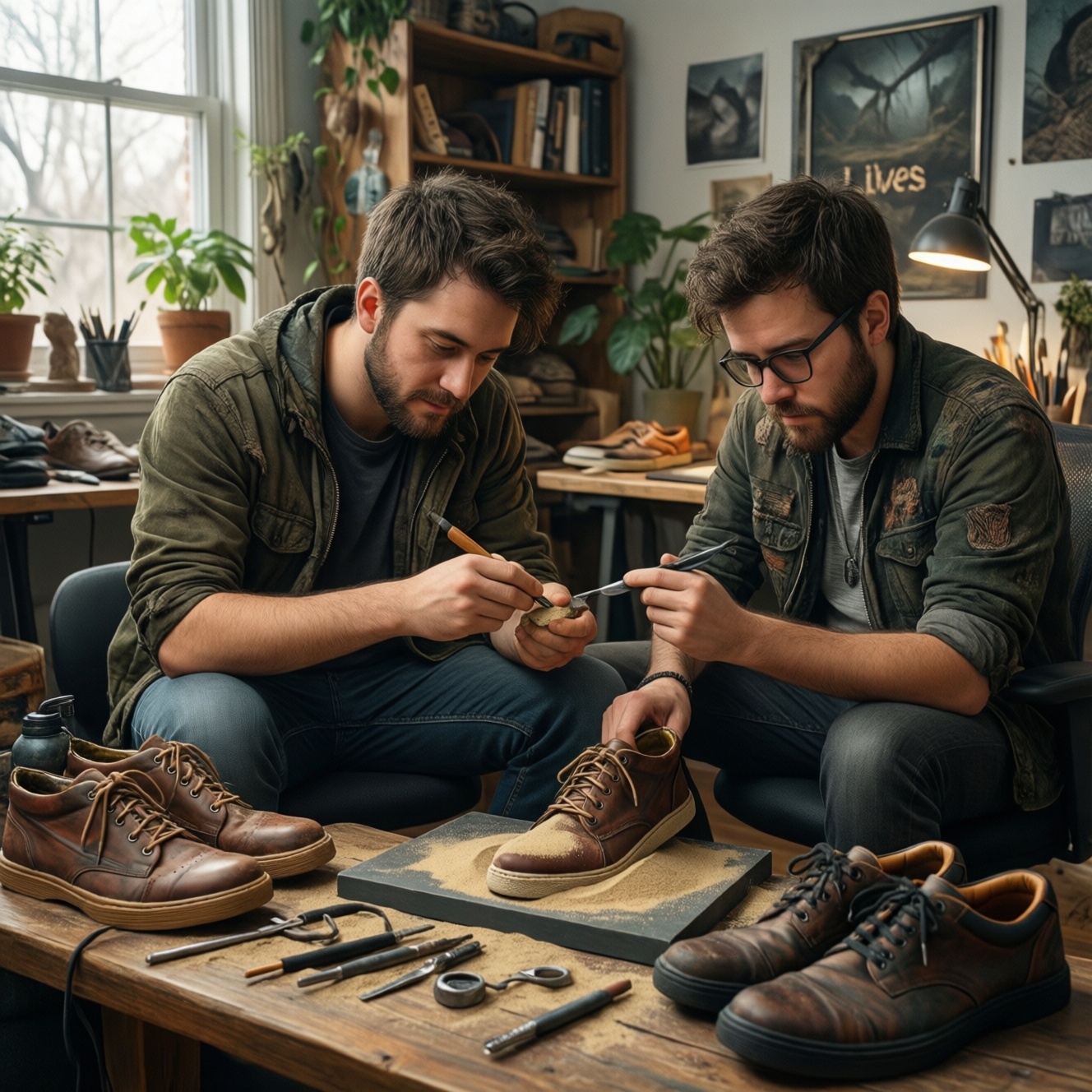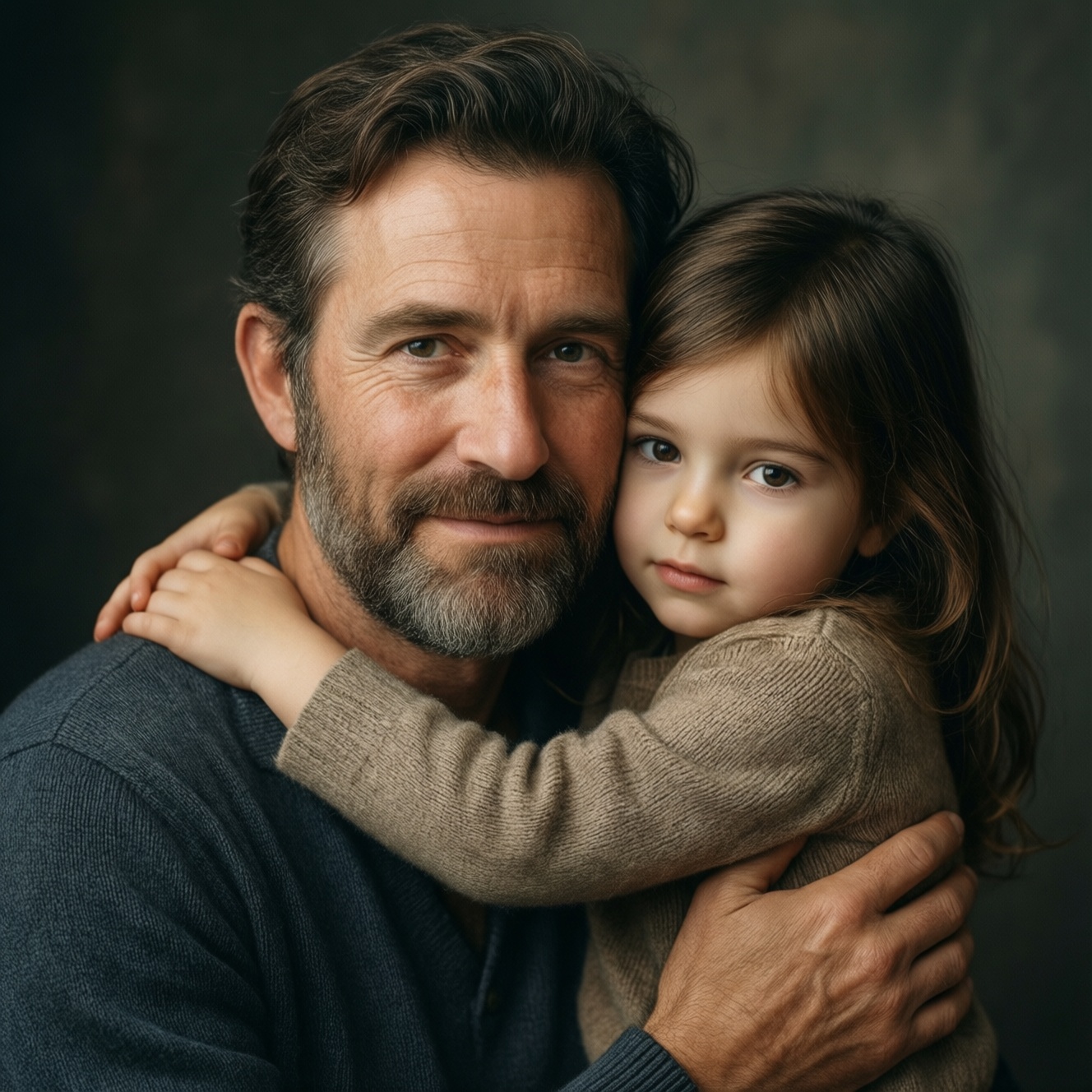
Как заменить фон на фотографии: 17 способов для компьютера и смартфона
Замена фона пригодится при подготовке фотографий для интернет-магазина, создании аватаров, оформлении рекламы, портфолио и публикаций в социальных сетях. Современные сервисы умеют автоматически отделять человека или предмет от окружающей обстановки, а профессиональные редакторы позволяют вручную исправлять сложные участки - волосы, ветки, прозрачные элементы и мелкие детали одежды.
Ниже собраны 17 способов изменить задний план: от автоматической обработки с помощью нейросетей до ручной работы в GIMP, мобильных приложениях и редакторах для начинающих.
1. Erase.bg - автоматическая замена фона онлайн
Erase.bg использует алгоритмы искусственного интеллекта для распознавания главного объекта на изображении. Сервис самостоятельно определяет силуэт человека, животного, товара или другого предмета, после чего отделяет его от окружения.
Нейросеть справляется не только с простыми портретами на однотонном фоне. Она может обрабатывать кадры, где присутствуют листья, ветки, сложный орнамент, плотная текстура одежды и другие мелкие элементы. В подобных ситуациях автоматические инструменты вроде "Волшебной палочки" нередко ошибаются, поэтому нейросетевой подход оказывается удобнее.
Сервис подходит для создания карточек товаров, рекламных баннеров, изображений для профиля, логотипов и фотомонтажа. Все вычисления выполняются онлайн, поэтому компьютер или смартфон используются только для загрузки снимка и сохранения результата.
Основные параметры Erase.bg:
- платформа - веб-сервис;
- поддерживаемые форматы - PNG, JPEG, WebP;
- русский язык - присутствует;
- регистрация - обычно не требуется;
- бесплатно можно обработать до 45 изображений в месяц;
- платный тариф начинается примерно от 40 долларов в месяц.
Как убрать и заменить фон в Erase.bg
1. Откройте сервис и нажмите кнопку загрузки изображения.
2. Выберите фотографию на компьютере или телефоне.
3. Дождитесь автоматического удаления заднего плана.
4. Проверьте, насколько аккуратно обработаны контуры объекта.
5. Для замены фона откройте раздел редактирования.
6. Выберите готовую подложку из каталога или загрузите собственную картинку.
7. Сохраните итоговый файл в нужном качестве.
В коллекции есть градиенты, изображения кирпичных стен, праздничные композиции, деревянные поверхности и другие варианты оформления. Если результат требуется использовать в печати, выбирайте загрузку в исходном размере.
2. Другие нейросетевые сервисы
Аналогичный принцип работы используют многие онлайн-редакторы. Одни специализируются на портретах, другие - на товарах и рекламных изображениях. Обычно достаточно загрузить файл, дождаться автоматического удаления фона, а затем выбрать однотонную заливку, фотографию или сгенерированную сцену.
Нейросетевые инструменты особенно удобны, когда нужно быстро обработать несколько десятков снимков. Однако у них есть ограничения: сложные волосы, полупрозрачные ткани, стекло и тени могут распознаваться неточно. Перед скачиванием стоит увеличить изображение и проверить края объекта.
Следует учитывать и модель оплаты. В некоторых сервисах бесплатными являются только изображения небольшого размера, а скачивание в высоком разрешении доступно по подписке. В других программах применяются кредиты: каждая обработка списывает определенное количество условных единиц.
3. GIMP - бесплатный редактор для Windows, Linux и macOS
GIMP - мощная программа с открытым исходным кодом, которую часто сравнивают с Photoshop. В ней можно ретушировать фотографии, работать со слоями и масками, выполнять цветокоррекцию, исправлять перспективу и создавать сложные композиции.
Редактор распространяется бесплатно, не требует обязательной регистрации и поддерживает русский интерфейс. Главный недостаток GIMP - высокий порог входа. Новичку потребуется время, чтобы разобраться в слоях, каналах, масках и инструментах выделения.
Как заменить фон в GIMP
1. Откройте фотографию в программе или перетащите ее в рабочее окно.
2. Найдите инструмент "Выделение переднего плана". Если его нет на панели, нажмите правой кнопкой мыши по инструменту свободного выделения.
3. Обведите объект приблизительно, оставляя небольшой запас по краям.
4. Замкните контур и нажмите Enter.
5. Когда появится кисть, закрасьте ею внутреннюю область объекта.
6. Включите предварительный просмотр маски и при необходимости уточните границы.
7. Переключайтесь между режимами отметки переднего плана и фона, пока контур не станет точнее.
8. Нажмите Enter для подтверждения.
9. Инвертируйте выделение сочетанием Ctrl + I.
10. В меню слоя добавьте альфа-канал - он отвечает за прозрачность.
11. Нажмите Delete, чтобы удалить выделенный фон.
12. Создайте новый слой и переместите его под слой с объектом.
13. Залейте нижний слой цветом или добавьте на него другую фотографию.
14. Сохраните результат в формате PNG, если прозрачность должна сохраниться.
Если альфа-канал не добавить, удаленная область может заполниться белым цветом вместо прозрачности. Иногда он уже присутствует, поэтому соответствующий пункт меню будет неактивен.
4. ФотоМАСТЕР - вариант для начинающих
ФотоМАСТЕР рассчитан на пользователей, которым нужна более понятная альтернатива сложным профессиональным редакторам. В программе можно вырезать объект, заменить задний план, скорректировать освещение, убрать лишние детали и быстро подготовить изображение для публикации.
Работа обычно строится по пошаговому сценарию: пользователь выбирает объект, уточняет границы кистью, загружает новый фон и регулирует положение переднего плана. Такой подход удобен для портретов, фотографий товаров и простых рекламных макетов.
Чтобы монтаж выглядел естественно, после замены фона стоит настроить яркость и цвет объекта. Если исходный снимок сделан при теплом освещении, а новый фон холодный, композиция будет выглядеть искусственно.
5. PhotoRoom на iPhone и Android
PhotoRoom предназначен для мобильной обработки изображений. Приложение автоматически удаляет фон, предлагает готовые шаблоны и позволяет создавать рекламные карточки прямо на смартфоне.
Алгоритм подходит для фотографий одежды, косметики, техники, еды и других товаров. После отделения объекта можно добавить цветную заливку, интерьер, абстрактный фон или макет с текстом.
Типичный порядок действий выглядит так:
1. Запустите приложение.
2. Добавьте фотографию из галереи.
3. Дождитесь автоматического удаления фона.
4. Выберите раздел с фонами и шаблонами.
5. Настройте размер, положение и масштаб объекта.
6. При необходимости добавьте тень или отражение.
7. Экспортируйте готовое изображение.
PhotoRoom особенно полезен продавцам и специалистам, которым нужно быстро оформлять контент без компьютера.
6. Размытие фона на Android
Если полностью удалять фон не нужно, его можно сделать размытым. Такой прием помогает выделить лицо или предмет, скрыть беспорядок на заднем плане и создать эффект съемки с малой глубиной резкости.
В приложениях для размытия обычно доступны кисть выделения, регулировка интенсивности и автоматическое распознавание человека. Для портретов лучше использовать умеренное значение: слишком сильное размытие создает неестественный контур вокруг волос и плеч.
7. Стандартные инструменты iPhone
На современных версиях iOS объект на фотографии можно отделить от фона непосредственно в приложении "Фото". Для этого достаточно зажать пальцем человека или предмет. После распознавания его можно скопировать, отправить в другое приложение или вставить в сообщение.
Этот способ удобен для быстрых коллажей, но не всегда дает файл с полноценной прозрачностью. Для сложного монтажа лучше использовать результат в графическом редакторе, где можно разместить объект на новом слое и дополнительно обработать края.
8. Ручное выделение в мобильных редакторах
Мобильные приложения с инструментами "Лассо", "Кисть" и "Ластик" позволяют заменить фон без автоматической обработки. Пользователь самостоятельно обводит объект, удаляет лишние области и добавляет новое изображение.
Ручной режим требует больше времени, зато дает контроль над сложными контурами. Он полезен, если нейросеть неправильно отделила волосы, пальцы, декоративные элементы или края мебели.
9. Замена фона в Photoshop
Photoshop подходит для профессиональной обработки. В нем можно воспользоваться автоматическим выделением объекта, маской слоя, каналами, пером и уточнением волос. После удаления фона новый задний план размещается отдельным слоем ниже объекта.
Для реалистичного результата важно учитывать перспективу, направление света, цветовую температуру и резкость. Иногда новый фон приходится слегка размыть, чтобы он соответствовал глубине резкости исходного снимка.
10. Использование маски вместо удаления
Безвозвратное удаление фона неудобно: ошибку сложно исправлять. Маска слоя работает безопаснее. Черный цвет скрывает участок изображения, белый возвращает его, а серый создает частичную прозрачность.
Такой метод особенно полезен для волос, меха и полупрозрачных объектов. Маску можно редактировать в любой момент, не повреждая оригинальную фотографию.
11. Замена фона через Canva
В графических онлайн-редакторах можно быстро удалить фон, добавить новый и оформить изображение в виде баннера, поста или презентационного слайда. Такой вариант подходит для маркетинга и социальных сетей, когда вместе с фотографией требуется текст, рамки, стикеры или логотип.
12. Однотонная заливка
Самый простой вариант - заменить фон на белый, черный, серый или фирменный цвет. Однотонная подложка хорошо подходит для каталогов, резюме, аватаров и маркетплейсов. Она не отвлекает внимание и облегчает последующее размещение изображения в макете.
13. Градиентный фон
Градиент помогает сделать композицию выразительнее, сохраняя минималистичный стиль. Цвета лучше подбирать с учетом одежды или предмета на переднем плане. Слишком контрастная заливка может перетянуть внимание на себя.
14. Текстурная подложка
Дерево, бетон, бумага, ткань и кирпич используют для создания тематических изображений. При этом текстура не должна конкурировать с основным объектом. Иногда ее полезно слегка размыть или снизить насыщенность.
15. Генерация нового окружения
Нейросетевые редакторы могут не только удалять старый фон, но и создавать новый по текстовому описанию. Например, предмет можно поместить на кухонную столешницу, в студию или природный пейзаж. Такой инструмент удобен для рекламных концепций, однако созданное окружение необходимо проверять на ошибки в тенях и геометрии.
16. Добавление тени
После вырезания объекта он часто выглядит "приклеенным" к фону. Мягкая тень под ногами, товаром или предметом помогает связать элементы композиции. Направление и длина тени должны совпадать с освещением на новом заднем плане.
17. Коррекция цвета после монтажа
Финальный этап - выравнивание оттенков. Отрегулируйте яркость, контраст, температуру и насыщенность объекта, чтобы он сочетался с новой сценой. При необходимости добавьте легкое размытие, зерно или общую цветовую тонировку.
Что выбрать для замены фона
Если важна скорость, проще всего использовать онлайн-сервис с нейросетью. Для регулярной обработки товаров на смартфоне подойдет PhotoRoom. Пользователям, которым нужен полный контроль и бесплатное решение для компьютера, стоит выбрать GIMP. Для новичков удобнее программа с пошаговыми инструментами, например ФотоМАСТЕР.
Перед экспортом всегда проверяйте края объекта, особенно в области волос, пальцев и тонких деталей. Для прозрачного фона сохраняйте изображение в PNG, а для обычной публикации чаще всего достаточно JPEG.