
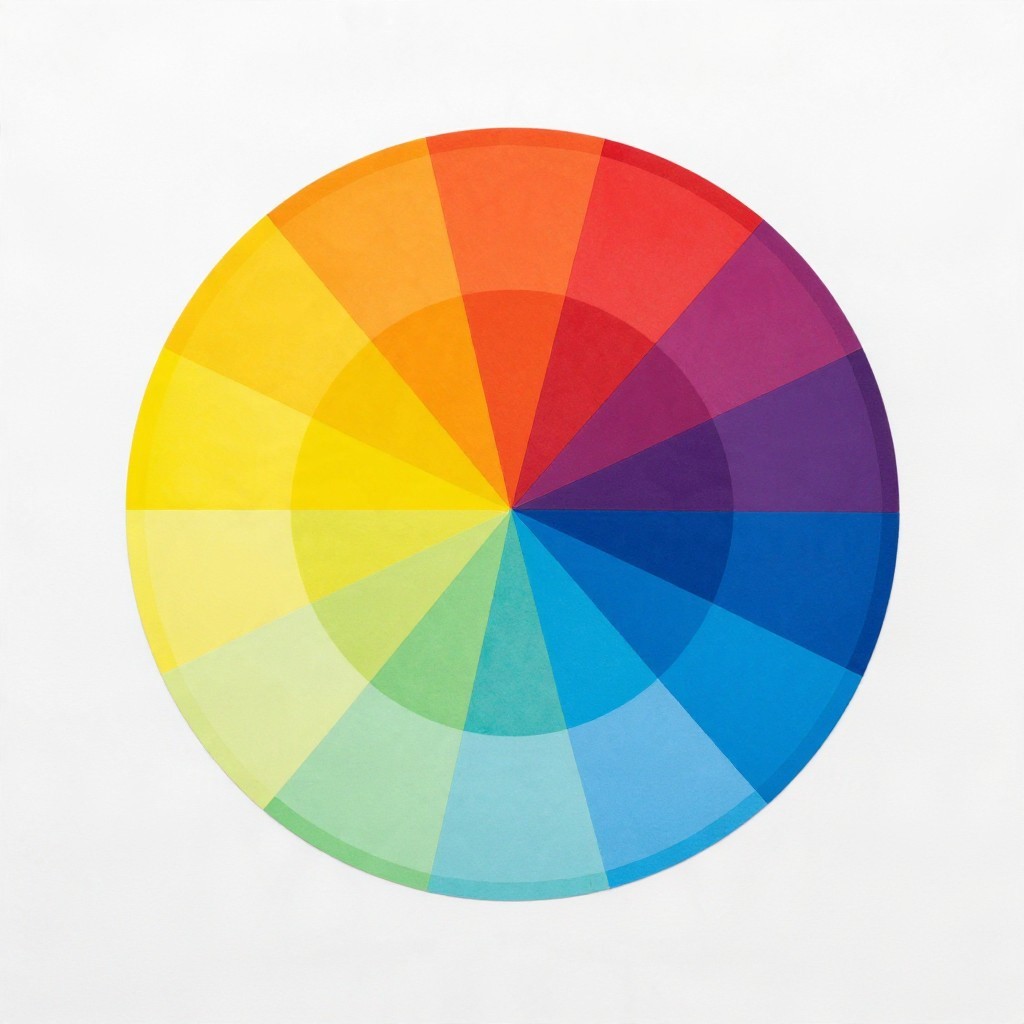
Цветовой круг помогает выбирать оттенки по их положению и отношениям: близкие создают спокойную палитру, противоположные - выраженный контраст, а один цвет с разными светлотой и насыщенностью - цельную монохромную гамму. Чтобы получить рабочее сочетание цветов в дизайне, сначала определите роль палитры, затем проверьте контраст и читаемость на реальных макетах.
Правила, которые удерживают палитру в балансе
- Определите назначение палитры и эмоциональный тон проекта до выбора оттенков.
- Назначьте цветам роли: основной, дополнительный, акцентный и нейтральный.
- Сначала выберите цветовую схему, затем настройте светлоту и насыщенность каждого оттенка.
- Не полагайтесь только на цвет для передачи статуса, ошибки или действия.
- Проверяйте палитру на макете, в оттенках серого и при уменьшенном контрасте.
Как читать цветовой круг и находить отношения между оттенками
Цветовой круг показывает порядок оттенков и помогает быстро находить гармоничные отношения между ними. Он подходит дизайнерам интерфейсов, иллюстраторам и специалистам по брендингу, когда нужно начать подбор цветовой палитры с понятной логики, а не с бессистемного перебора.
Круг не предсказывает, как сочетание будет выглядеть в конкретном интерфейсе: на восприятие влияют площадь цветовых полей, яркость экрана, окружение и контекст. Не выбирайте оттенки только по схеме, если проект требует точного соответствия брендбуку, а также не считайте гармоничное сочетание автоматически доступным для всех пользователей.
В базовых схемах ориентируйтесь на отношения оттенков:
- Монохромная: один оттенок в разных вариантах светлоты и насыщенности.
- Аналоговая: близкие оттенки, расположенные рядом на круге.
- Комплементарная: оттенки из противоположных частей круга.
- Раздельно-комплементарная: один основной оттенок и два соседних с его противоположным.
Цветовой круг онлайн удобен для начального исследования сочетаний. Используйте его как ориентир, а не как готовую гарантию гармонии: итоговые цвета обязательно проверьте в макете и в нужной цветовой модели.
Монохромная палитра: глубина за счёт тона и насыщенности
Для монохромной схемы выберите исходный оттенок и создайте несколько вариантов с разной светлотой и насыщенностью. Так можно сохранить визуальное единство, при этом отделить фон, текст, границы и акценты.
Что понадобится:
- Цветовой круг или генератор цветовых палитр для поиска исходного оттенка и вариантов.
- Редактор, в котором можно менять светлоту и насыщенность, а не только оттенок.
- Макет с реальными элементами: текстом, фоном, кнопками, иллюстрациями или состояниями интерфейса.
- Средство проверки контраста, если палитра используется для текста и элементов управления.
Не ограничивайтесь простой заменой цвета на более светлый или тёмный: результат может потерять выразительность или стать нечитаемым. Проверьте, различаются ли соседние уровни визуально и сохраняется ли иерархия при просмотре макета в оттенках серого.
Комплементарные цвета: как смягчить сильный контраст
Противоположные оттенки на цветовом круге дают заметный контраст, но при одинаковой насыщенности и равной площади могут конкурировать. Перед настройкой оцените ограничения: яркие пары способны утомлять при длительном просмотре, часть пользователей различает цвета иначе, а контраст оттенков сам по себе не заменяет проверку контраста текста и фона.
- Не назначайте обоим цветам одинаково большую площадь.
- Не передавайте важную информацию только различием оттенков.
- Не переносите экранную палитру в печать без отдельной проверки цветопередачи.
- Выберите ведущий оттенок. Определите, какой цвет задаёт фон или основное настроение, а какой будет поддерживать акценты. Например, в интерфейсе ведущим может быть приглушённый синий, а тёплый оранжевый - выделять отдельные действия.
- Найдите его комплементарную пару. Определите противоположный оттенок на круге или используйте генератор цветовых палитр, чтобы получить начальный вариант. Сравните результат с фирменными цветами и требованиями проекта.
- Снизьте конкуренцию. Оставьте один цвет доминирующим, а второй используйте точечно. Если пара выглядит слишком резкой, измените светлоту или насыщенность одного из оттенков.
- Добавьте нейтральные опоры. Используйте нейтральные цвета для фона, крупных областей или текста, чтобы дать контрастной паре визуальный отдых. Убедитесь, что нейтральные оттенки не затрудняют чтение.
- Проверьте палитру в макете. Просмотрите сочетание на реальных размерах элементов и проверьте читаемость текста. Если цвет обозначает состояние, дополните его текстом, иконкой или формой.
Аналоговые сочетания: настройка близких оттенков без однообразия
Близкие оттенки обычно воспринимаются как цельная гамма, однако без различий по светлоте и насыщенности элементы могут сливаться. Используйте список как проверку результата перед передачей макета:
- Есть ли у палитры один ясно выраженный ведущий оттенок?
- Отличаются ли фон, основной цвет и акцент по светлоте?
- Не конкурируют ли несколько насыщенных оттенков одновременно?
- Можно ли различить соседние элементы без опоры только на цвет?
- Читается ли текст на выбранном фоне?
- Сохраняется ли иерархия в интерфейсе или иллюстрации?
- Понятно ли назначение акцентного цвета?
- Работает ли сочетание при просмотре в оттенках серого?
Если палитра кажется однообразной, сначала измените светлоту и насыщенность уже выбранных оттенков. Добавление нового цвета не всегда решает проблему и может размыть визуальную систему.
Сравнение цветовых схем для интерфейсов, брендинга и иллюстраций
Выбирайте схему с учётом задачи и рисков. Для интерфейса особенно важны читаемость и понятные состояния; для брендинга - воспроизводимость и согласованность; для иллюстрации - выразительность и контроль визуальных акцентов.
| Схема | Где уместна | Преимущество | Риск и способ снизить его |
|---|---|---|---|
| Монохромная | Интерфейсы, сдержанный брендинг, минималистичные иллюстрации | Создаёт целостное впечатление и упрощает распределение ролей | Элементы могут сливаться; разделяйте их светлотой, насыщенностью и формой |
| Комплементарная | Акцентные элементы, выразительные иллюстрации, контрастные бренд-решения | Помогает выделить важные элементы и создать энергичное сочетание | Оттенки могут конкурировать; ограничьте площадь одного цвета и настройте насыщенность |
| Аналоговая | Иллюстрации, тематические страницы, мягкие интерфейсные палитры | Обеспечивает плавное и связное сочетание оттенков | Иерархия может быть неясной; задайте различия по светлоте и определите акцент |
| Раздельно-комплементарная | Брендинг и графика, где нужен контраст с более гибким выбором оттенков | Даёт несколько вариантов акцента вокруг ведущего цвета | Палитра может стать перегруженной; назначьте каждому цвету конкретную роль |
Частые ошибки при выборе цветовых схем для дизайна:
- Использовать все оттенки из схемы в одинаковой пропорции.
- Добавлять цвета без конкретной роли в макете.
- Путать визуальную гармонию с достаточной контрастностью текста.
- Проверять палитру отдельно от интерфейса, бренда или иллюстрации, где она будет применяться.
- Полагаться только на цвет при обозначении ошибки, успеха или выбранного состояния.
- Игнорировать нейтральные оттенки и не оставлять визуального пространства между акцентами.
Проверка палитры на контрастность, доступность и ошибки восприятия
Перед утверждением проверьте, различимы ли текст и фон, заметны ли границы элементов и остаётся ли смысл понятным без цвета. Для текста и ключевых элементов используйте средство проверки контраста, учитывая требования проекта и выбранный стандарт доступности. Если сомневаетесь в сочетании, рассмотрите альтернативы:
- Монохромная схема - уместна, если нужна спокойная система с несколькими уровнями иерархии.
- Аналоговая схема - подходит, когда важны близкие оттенки и мягкое визуальное настроение.
- Раздельно-комплементарная схема - полезна, когда нужен контраст, но прямая противоположная пара выглядит слишком резкой.
Генератор цветовых палитр может ускорить подбор вариантов, но не решает задачу доступности автоматически. Итоговую палитру проверьте в целевом контексте: на разных фонах, с реальным текстом, в состояниях интерфейса и при воспроизведении в нужном формате.
Что проверить, прежде чем утвердить цветовое решение
Можно ли выбрать цвета только по цветовому кругу?
Круг помогает определить отношения между оттенками, но не учитывает полностью контекст, размеры элементов и читаемость. Используйте его для старта, а решение принимайте после проверки в макете.
Как сделать комплементарную пару менее резкой?
Назначьте один оттенок ведущим, а второй используйте как акцент. При необходимости уменьшите насыщенность одного из цветов и добавьте нейтральные области.
Как понять, что аналоговая палитра не выглядит однообразно?
Проверьте, различаются ли элементы по светлоте и насыщенности, а также есть ли у палитры ясный ведущий цвет. Если объекты сливаются, настройте их визуальные роли, а не добавляйте новый оттенок без необходимости.
Нужен ли отдельный инструмент для проверки контрастности?
Да, если палитра используется для текста, фона и важных элементов управления. Визуальная оценка не заменяет измерение контраста по требованиям проекта.
Как проверить доступность цветового решения?
Не передавайте смысл только цветом: дополняйте оттенок текстом, значком, формой или положением. Проверьте читаемость текста и различимость ключевых элементов в целевом интерфейсе.
Можно ли использовать онлайн-генератор как готовое решение?
Генератор подходит для поиска исходных вариантов, но не учитывает автоматически контекст макета, фирменные требования и доступность. Проверьте выбранные цвета на реальных элементах и фонах.
Что делать, если палитра хорошо выглядит в редакторе, но плохо работает в интерфейсе?
Проверьте цвета в реальных размерах, с фактическим текстом и на всех нужных фонах. Пересмотрите роли оттенков и контраст, затем протестируйте обновлённую версию на полном макете.

