Практика: как обработать отпускные фотографии после съемки. Часть 3
Даже неудачный снимок не всегда стоит удалять. Иногда именно случайные кадры оказываются самыми живыми и эмоциональными: на них запечатлены настоящие эмоции, неожиданные жесты и атмосфера момента. Проблема лишь в технических огрехах - красных глазах, неправильной цветопередаче или слишком резкой вспышке. К счастью, многие из этих недостатков можно исправить уже после съемки.
В предыдущих материалах мы разбирали способы удаления цифрового шума, исправления дефектов на объектах, кадрирования, восстановления деталей в пересвеченных участках и осветления слишком темных фотографий. В заключительной части сосредоточимся на трех распространенных ошибках: эффекте красных глаз, неверном балансе белого и неудачном использовании вспышки.
Универсальных настроек для обработки не существует. Каждый кадр требует индивидуального подхода, поэтому приведенные ниже рекомендации стоит воспринимать как последовательность действий, а не как строгую инструкцию с фиксированными значениями параметров.
Как убрать красные глаза
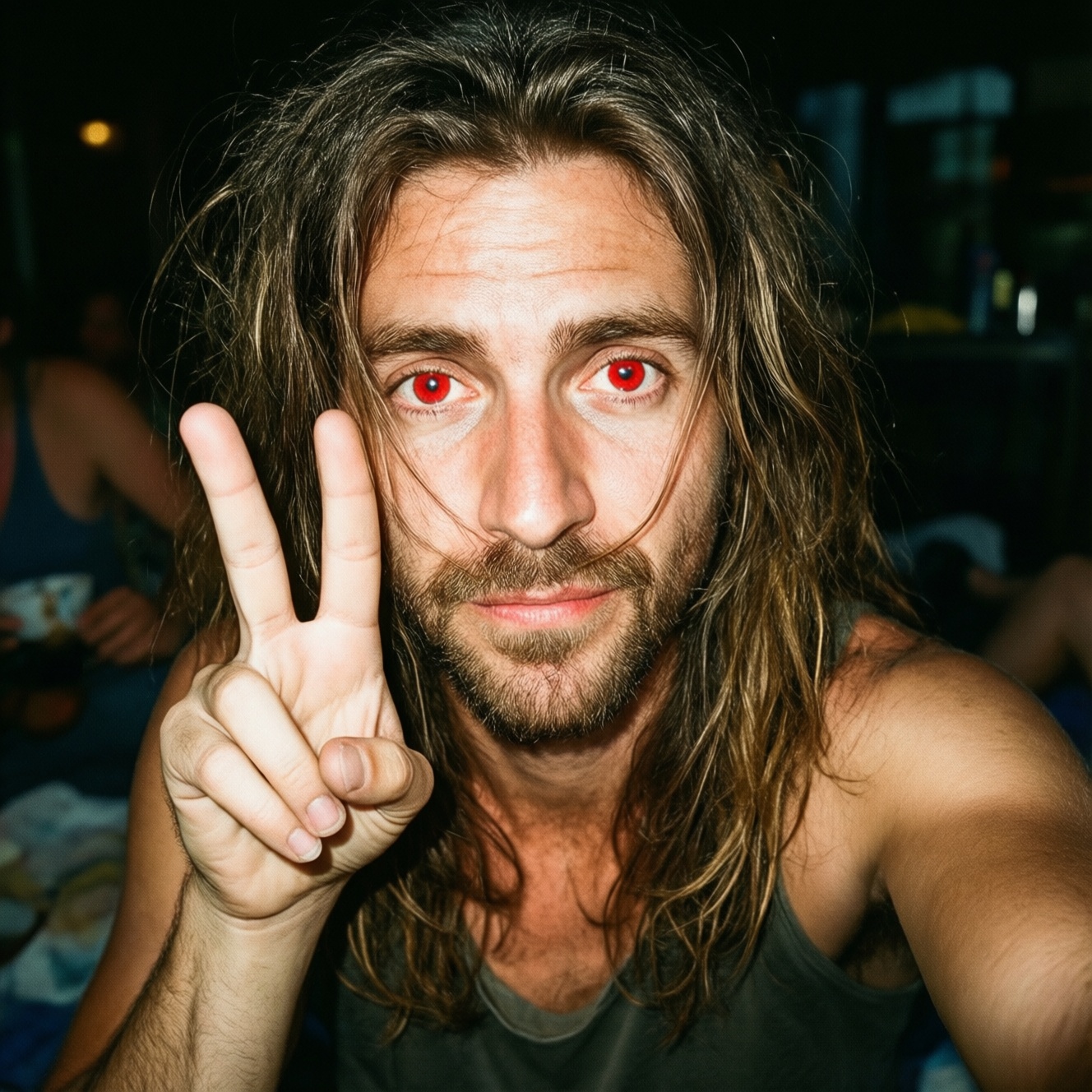
Эффект красных глаз появляется, когда свет вспышки отражается от глазного дна и возвращается в объектив. Особенно заметным он становится в темноте: зрачки человека расширяются, а яркий импульс вспышки освещает сетчатку, которая имеет красноватый оттенок. В результате вместо естественного взгляда на фотографии появляются яркие красные точки или круги.
Большинство современных камер умеет предотвращать такой эффект прямо во время съемки. В специальном режиме устройство сначала делает короткий предварительный импульс, заставляющий зрачки сузиться, а затем выполняет основной снимок. Этот способ работает не всегда идеально: человек может моргнуть, отвернуться или изменить выражение лица между двумя вспышками. Кроме того, взгляд иногда получается неестественным.
Если фотография уже сделана, проще исправить проблему в графическом редакторе. В автоматических фоторедакторах обычно предусмотрен отдельный инструмент удаления красных глаз. Достаточно указать область зрачка, после чего программа заменит красный цвет на естественный темный оттенок.
При ручной обработке увеличьте изображение и аккуратно выделите только красную часть зрачка. Не закрашивайте глаз полностью: небольшая светлая точка, отражающая источник света, должна остаться. Затем снизьте насыщенность красного цвета или замените его на темно-коричневый и серо-черный оттенок. Важно сохранить детали радужки, иначе глаза будут выглядеть как плоские черные пятна.
Для групповых снимков удобнее сначала применить автоматическую коррекцию, а затем вручную проверить результат. Программа может ошибочно обработать блики на украшениях, фонари или яркие элементы одежды, поэтому итоговую фотографию желательно просмотреть при увеличении.
Исправляем баланс белого
Белые предметы редко выглядят одинаково при разном освещении. Дневной свет обычно дает нейтральную или слегка холодную картинку, лампы накаливания окрашивают сцену в желто-оранжевые тона, а некоторые люминесцентные источники добавляют зеленоватый оттенок. Человеческий глаз быстро адаптируется к таким изменениям, а камера не всегда правильно определяет цветовую температуру.
Дополнительные проблемы возникают, если фотограф вручную выбрал неподходящий пресет. Например, режим "Лампа накаливания", установленный для съемки в помещении, при выходе на улицу сделает кадр чрезмерно синим. Обратная ситуация приведет к желтизне фотографий, снятых в комнате с настройкой для дневного света.
Лучше всего корректировать баланс белого на исходном файле RAW: в нем сохраняется больше информации о цвете, и температуру можно менять без заметной потери качества. Если снимок сохранен только в JPEG, возможности уже ограничены, но исправить умеренную ошибку все равно получится.
Начните с выбора нейтрального объекта - белой стены, серой дороги, листа бумаги или другого предмета, который в реальности не имеет выраженного оттенка. Многие редакторы позволяют воспользоваться пипеткой: щелкните ею по нейтральной области, и программа автоматически скорректирует цветовую температуру.
Если такой области в кадре нет, регулируйте температуру визуально. Слишком желтый снимок нужно сделать холоднее, сдвигая баланс в синюю сторону. Голубоватую фотографию, наоборот, следует немного согреть. Не стремитесь добиться стерильной нейтральности: вечерний свет, огни города и теплое освещение кафе являются частью атмосферы. Важно убрать неестественный оттенок, но не лишить кадр настроения.
После коррекции температуры проверьте оттенок. Зеленоватый или пурпурный паразитный цвет нередко сохраняется даже после основной настройки. Его исправляют отдельным параметром Tint или "Оттенок". Изменяйте его постепенно, небольшими шагами, чтобы кожа людей не приобрела болезненный вид.
Что делать с неудачной вспышкой
Вспышка помогает получить резкий кадр в темноте, но при неправильном использовании делает изображение плоским. Лицо может оказаться слишком светлым, фон - почти черным, а на коже появятся жесткие блики. Частая ошибка - съемка с близкого расстояния встроенной вспышкой, направленной прямо на человека.
Если пересвет не слишком сильный, начните с уменьшения общей экспозиции или яркости светлых участков. Затем восстановите детали в тенях, чтобы фон не превратился в сплошную черную область. Однако полностью вернуть информацию в зонах, где матрица записала чистый белый цвет, невозможно.
Для портретов полезно отдельно обработать лицо и фон. Локальной маской можно слегка снизить яркость кожи, смягчить блики на лбу и щеках, а фон, напротив, немного осветлить. Делайте это осторожно: чрезмерное выравнивание освещения быстро придает фотографии неестественный вид.
Иногда лучший способ исправить жесткий свет - превратить недостаток в художественный прием. Черно-белая обработка, умеренное увеличение контраста или стилизация под вечерний снимок могут сделать резкие тени частью композиции. Если фон совсем неудачен, помогает более плотное кадрирование, позволяющее сосредоточить внимание на человеке.
Как работать с кожей и деталями
После исправления цвета и освещения стоит проверить лица. Автоматические инструменты иногда изменяют оттенок кожи сильнее, чем требуется. Если человек стал слишком красным или желтым, корректируйте цвет выборочно, ограничивая воздействие диапазоном оттенков кожи.
Не злоупотребляйте ретушью. Отпускные фотографии ценны естественностью, поэтому достаточно убрать временные дефекты, случайные пятна и особенно заметные блики. Сильное сглаживание текстуры превращает лицо в пластиковую маску и разрушает впечатление от снимка.
Также проверьте резкость после уменьшения размера фотографии. Сначала завершите цветовую и тональную обработку, затем измените размер и только после этого применяйте легкое повышение резкости. Слишком сильный эффект подчеркнет шум, контуры и мелкие дефекты.
Финальная проверка перед сохранением
Перед экспортом полезно посмотреть фотографию на разных уровнях масштаба. При увеличении хорошо заметны ореолы вокруг объектов, следы неаккуратного выделения и чрезмерно обработанные глаза. В масштабе экрана становится понятнее, насколько естественно выглядит кадр в целом.
Сохраняйте исходник отдельно и работайте с копией. Готовую версию лучше экспортировать в JPEG с высоким качеством, а рабочий файл с масками и слоями оставить для возможных будущих изменений.
Главное правило обработки - не пытаться исправить все одним инструментом. Сначала восстановите экспозицию, затем настройте баланс белого, после этого займитесь локальными дефектами и только в конце добавляйте резкость или стилизацию. Такой порядок помогает сохранить детали и избежать чрезмерной обработки.
Даже серьезные ошибки не всегда означают, что фотографию нужно отправлять в корзину. Немного терпения, аккуратная работа с цветом и светом и умеренное применение ретуши способны превратить технически несовершенный кадр в полноценное воспоминание об отпуске.